
In dieser Einrichtungshilfe wird beschrieben, wie eine Behnke SIP-Sprechstelle als SIP-Teilnehmer an einer virtuellen 3CX Telefonanlage in Betrieb genommen wird. Wir gehen davon aus, dass die Grundkonfiguration der 3CX Anlage bereits vorgenommen wurde, und beschränken uns hier auf die zur Inbetriebnahme der Behnke SIP-Sprechstelle erforderlichen Schritte. Außerdem setzen wir voraus, dass die Behnke SIP-Sprechstelle bereits ins Netzwerk eingebunden wurde, und über die IP-Adresse per Browser erreichbar ist.
1. Einrichten des Teilnehmers für die Sprechstelle
-
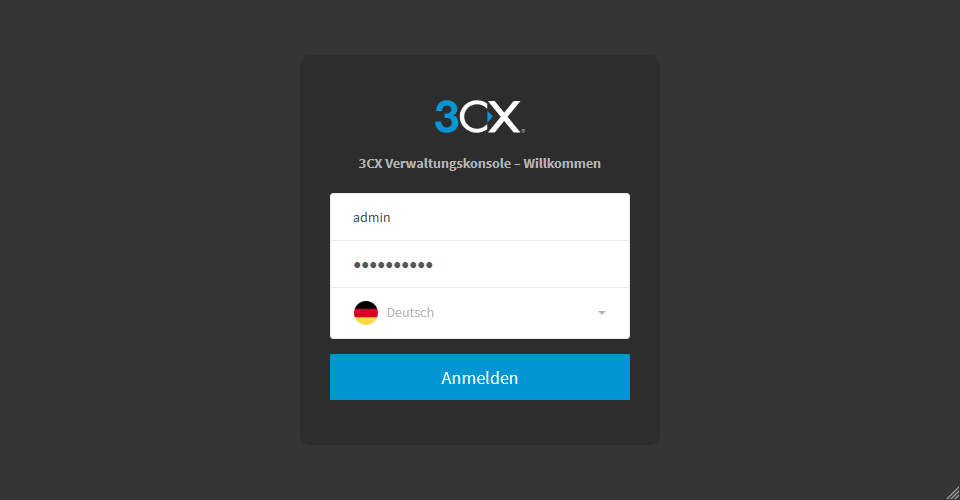
Rufen Sie zunächst in Ihrem Browser die 3CX Verwaltungskonsole auf, und melden Sie sich mit Ihrem Administratorzugang an.
-
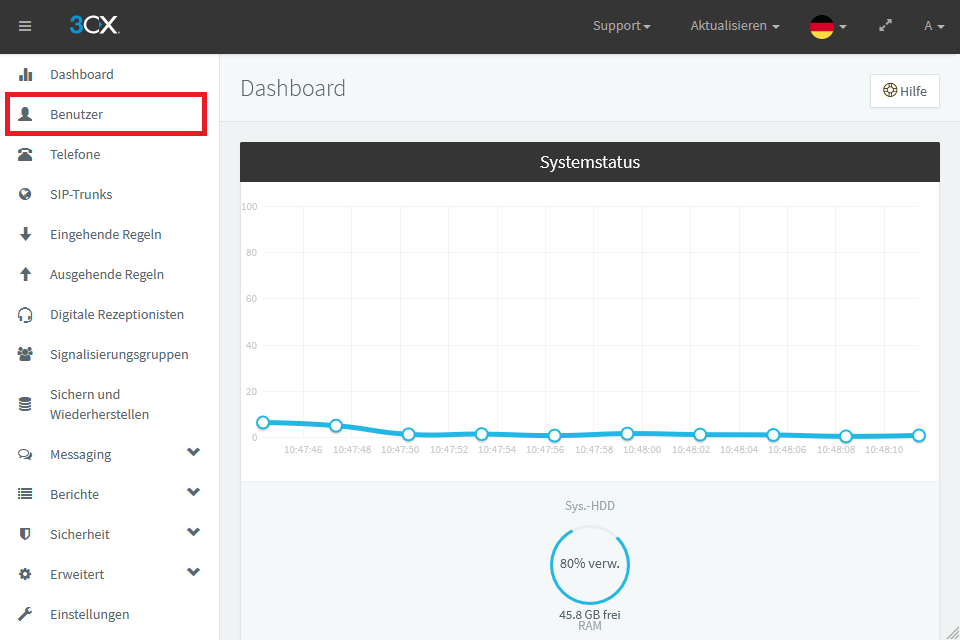
Klicken Sie links im Menü auf "Benutzer".
-
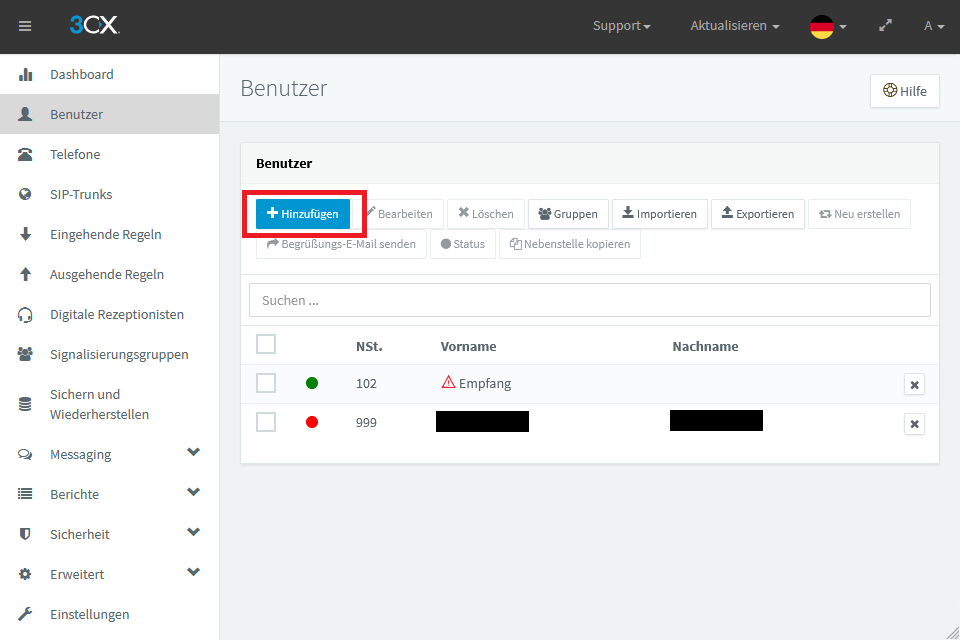
Klicken Sie hier auf "Hinzufügen".
-
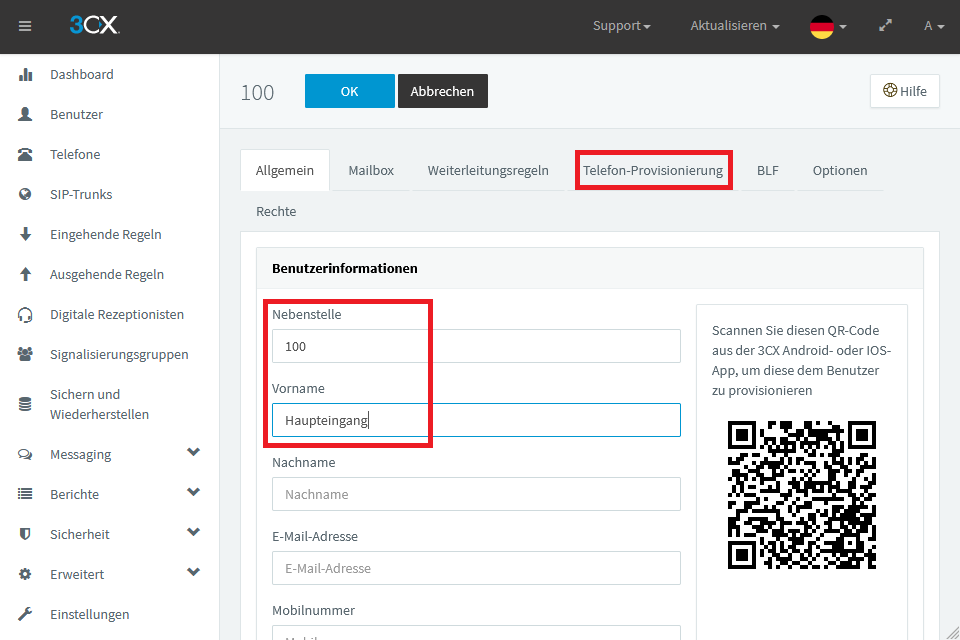
Legen Sie hier im Feld "Nebenstelle" die Durchwahl für der Sprechstelle fest, und füllen Sie ggf. die übrigen Felder aus. Wechseln Sie dann oben auf den Reiter "Telefonprovisionierung".
-
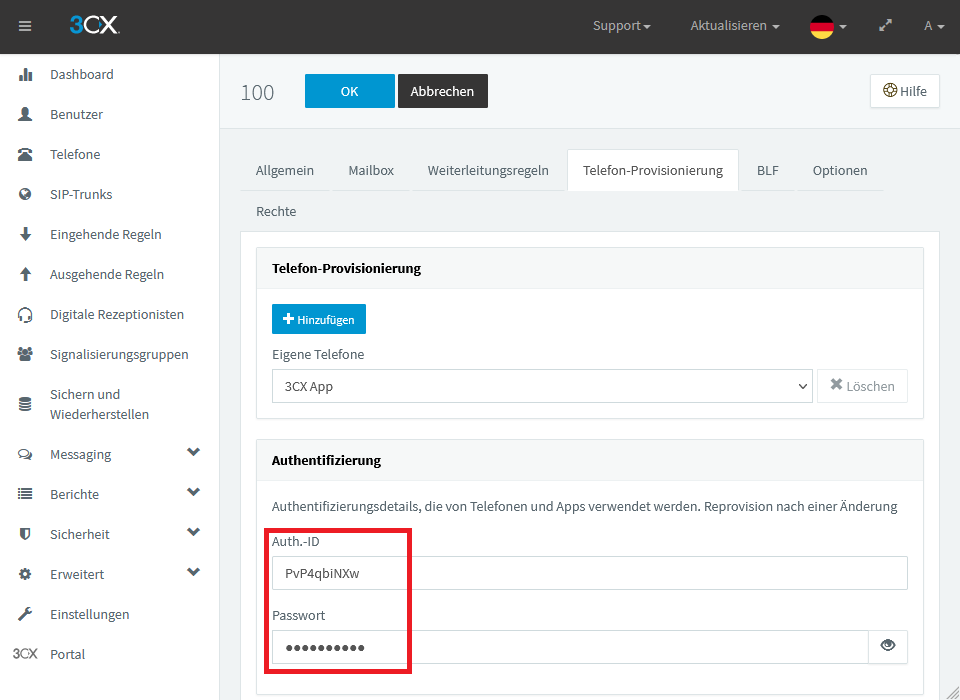
Legen Sie hier die "Auth.-ID" und das zugehörige "Passwort" fest, und notieren Sie sich diese beiden Informationen. Diese werden zusammen mit der Durchwahl für die Registrierung der Sprechstelle benötigt. Klicken Sie dann oben auf "OK".


2. Konfiguration der Behnke SIP-Sprechstelle
-
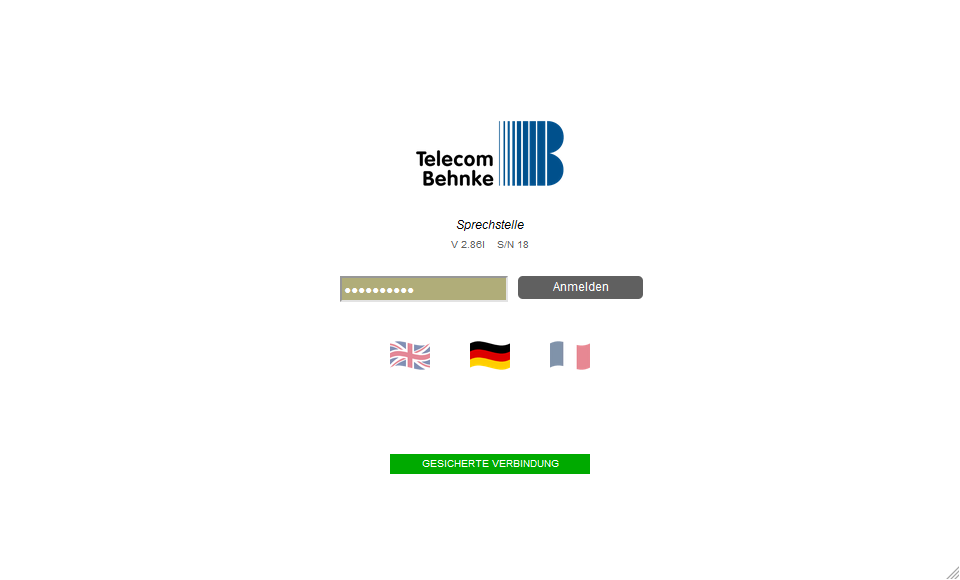
Öffnen Sie einen neuen Tab in Ihrem Browser, geben Sie die IP-Adresse der Sprechstelle in der Adresszeile ein, und melden Sie sich an.
-
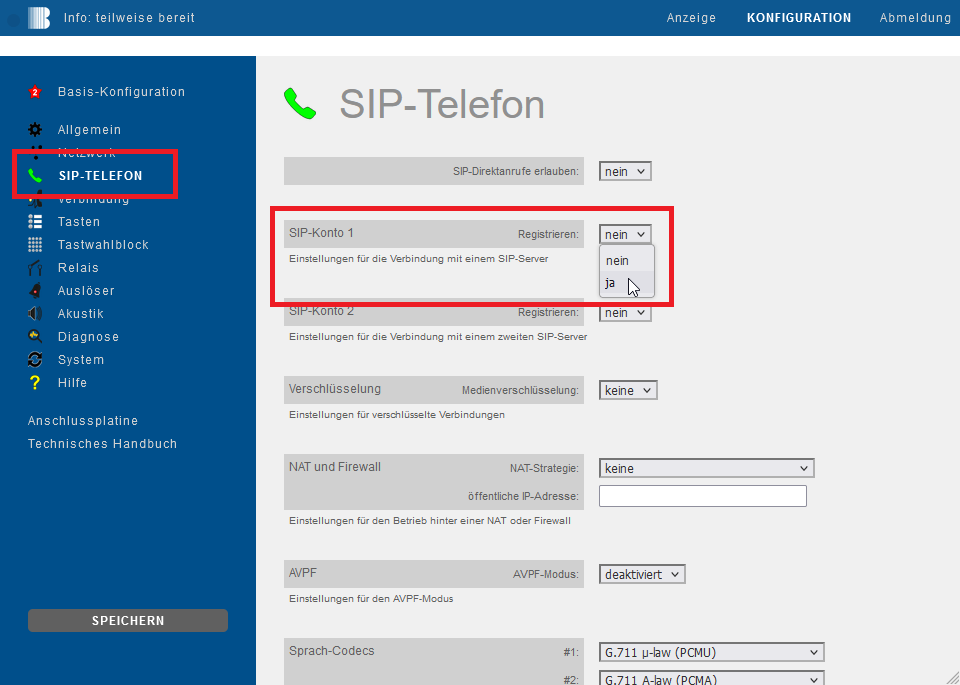
Klicken Sie im Menü auf den Punkt "SIP-Telefon", und wählen Sie bei "SIP-Konto 1" bei "Registrieren" die Option "Ja".
-
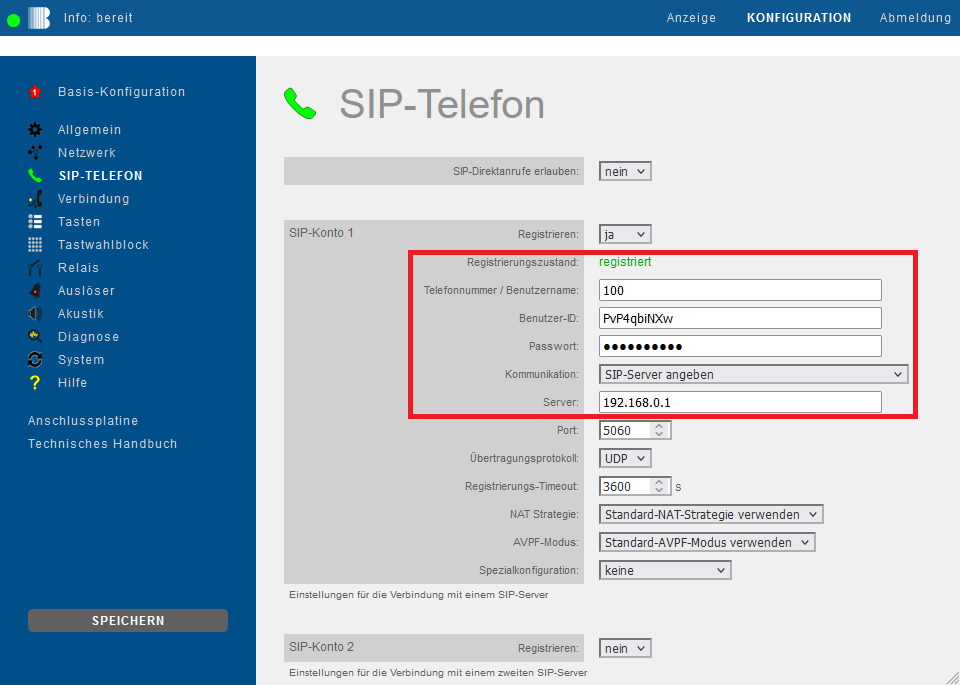
Befüllen Sie dann die Felder folgendermaßen mit den SIP-Anmeldeinformationen Ihrer 3CX, und klicken Sie danach links auf "Speichern".
Feld Behnke SIP-Sprechstelle Wert 3CX Telefonnummer/Benutzername Durchwahl Benutzer-ID Auth.-ID Passwort Passwort Server IP-Adresse Ihrer 3CX Wenn die Registrierung erfolgreich war, wechselt der "Registrierungszustand" auf registriert.
-
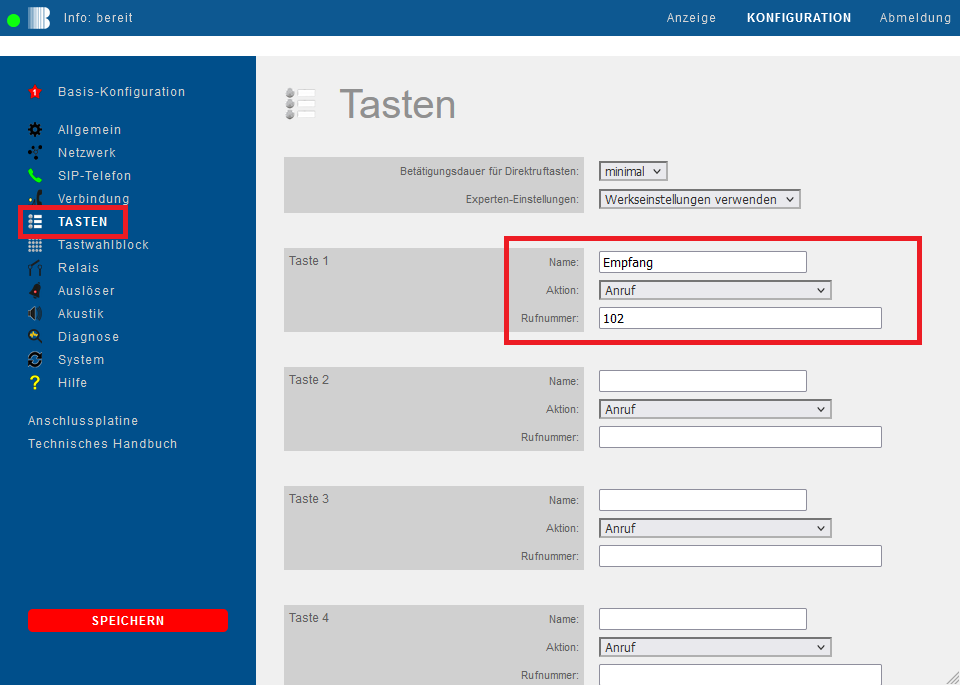
Klicken Sie dann links im Menü auf "Tasten". Tragen Sie dort bei der gewünschten Ruftaste die Durchwahl oder die Telefonnummer ein, die bei Tastendruck angerufen werden soll. Klicken Sie danach links auf "Speichern".


zurück zu Home