
Configuration du logiciel IP vidéo
- La configuration du logiciel IP vidéo est enregistrée dans le registre Windows® sous le chemin suivant :
Ordinateur\HKEY_CURRENT_USER\Software\Behnke
Note
Veuillez noter que la configuration n'est enregistrée que pour l'utilisateur Windows® actuellement connecté. Si plusieurs utilisateurs se connectent à l'ordinateur et doivent travailler avec le logiciel, la configuration doit être effectuée pour chaque utilisateur. Alternativement, les clés de registre créées par le logiciel peuvent être distribuées via une stratégie de groupe dans Active Directory. Cette opération doit être effectuée par un administrateur sur place.
-
Onglet "Configuration"
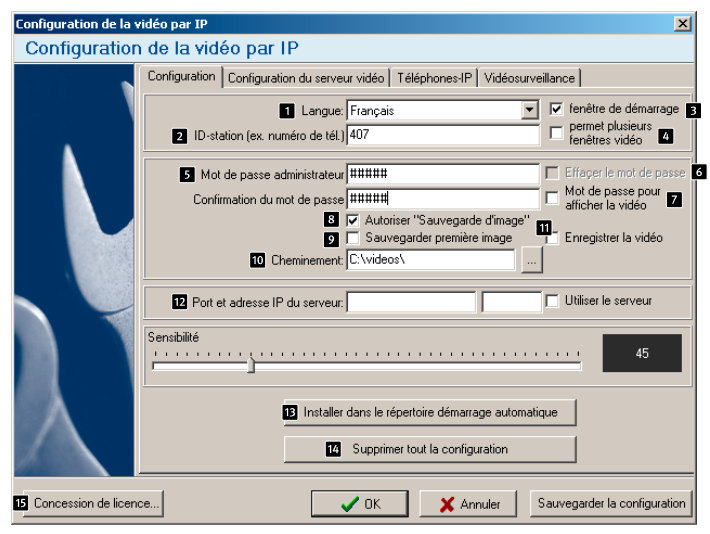
- Langue : Choix de la langue de logiciel
- ID-Station : affiche le numéro de téléphone,l’adresse IP ou l’ID SIP, composé par la station Behnke SIP pour joindre le poste en question. À chaque fois qu’une Station Behnke compose ce numéro, la vidéo de la caméra se trouvant au niveau du poste appelé s’affiche.
- Fenêtre de démarrage : indique si l’écran d’accueil doit s’afficher lors du démarrage ou non.
- Permet plusieurs fenêtres vidéo : indique si une image vidéo supplémentaire peut être affichée lorsqu’un nouvel appel arrive. De cette manière, il est possible de voir l’image est d’ouvrir éventuellement la porte alors que l’on est déjà en communication avec un autre station. Lorsque cette fonction n’est pas sélectionnée, seule l’image de la conversation en cours sera affichée.
- Mot de passe administrateur : Il est possible de définir ici un mot de passe qui permet de protéger la configuration du logiciel contre des modifications non autorisées ou accidentelles. Le mot de passe peut comporter jusqu'à 20 caractères et être composé de lettres et de chiffres.
- Effacer le mot de passe : Si vous avez défini un mot de passe administrateur, vous pouvez le supprimer en sélectionnant l'option "Supprimer le mot de passe", puis en cliquant sur le bouton "OK".
- Mot de passe pour afficher la vidéo : Si vous avez défini un mot de passe administrateur, cette option vous permet d'empêcher l'affichage de l'image vidéo en dehors d'une communication (par ex. pour des raisons de protection des données). En cas d'appel depuis la station d'appel, l'image continue alors à s'afficher sans demande de mot de passe. En revanche, si un utilisateur souhaite accéder à l'image de la caméra en dehors d'une conversation, la saisie du mot de passe est nécessaire.
- Autoriser la sauvegarde d'image : Cette option active le bouton "Enregistrer l'image" dans la fenêtre vidéo. L'utilisateur peut ainsi enregistrer des images individuelles pendant la conversation (la date et l'heure sont affichées sur l'image).
- Sauvegarder première image : Cette option permet d'enregistrer automatiquement la première image avec la date, l'heure et le nom de la caméra lors d'un appel.
- Cheminement : Emplacement où les images seront sauvegardées.
- Enregistrer la vidéo : Cette option permet d'enregistrer automatiquement la vidéo (sans la voix) avec la date, l'heure et le nom de la caméra lors d'un appel.
- Port et adresse IP du serveur : On indique ici le serveur qui doit être utilisé par le logiciel vidéo IP pour s'adresser aux stations Behnke dans des réseaux IP distants. Cette configuration est toujours nécessaire lorsque le logiciel IP-Video et les stations Behnke se trouvent dans des plages d'adresses IP différentes.
- Installer dans le répertoire de démarrage automatique : Si, lors de l’étape précédente, il a été ordonné que le programme ne soit pas installé dans le dossier de démarrage automatique, le logiciel peut être copié dans le dossier de démarrage automatique en cliquant sur ce bouton.
- Supprimer tout la configuration : Ce bouton permet de remettre le logiciel dans son état d'origine. Toute la configuration du logiciel vidéo IP est effacée de l'ordinateur et le logiciel est quitté.
- Concession de licence... : Ce bouton ouvre une boîte de dialogue dans laquelle les clés de licence achetées peuvent être saisies. Il faut veiller à respecter les majuscules et les minuscules. Veuillez noter qu'après avoir saisi la licence, il faut quitter le logiciel et le redémarrer pour que les fonctions supplémentaires soient activées.
-
Onglet "Téléphones IP" :
-
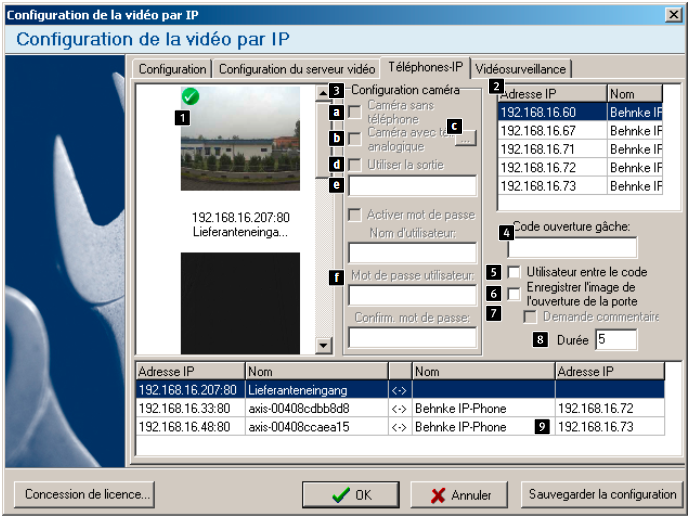
Section "Caméras IP" : Dans cette partie, vous voyez une liste des caméras IP trouvées sur le réseau. Pour une meilleure orientation, une image actuelle de la caméra est affichée. Veuillez noter que l'image n'est visible qu'une fois que les données d'accès pour la caméra ont été enregistrées dans le logiciel. L'adresse IP et le nom de la caméra sont affichés sous l'image. Un double-clic sur l'image ouvre l'interface web de la caméra IP dans votre navigateur. Un clic droit dans la fenêtre ouvre un menu contextuel permettant d'ajouter manuellement une caméra. Il permet également de renommer ou de supprimer des caméras ajoutées manuellement et de modifier l'URL du flux MJPEG. L'ajout manuel de caméras peut être nécessaire pour intégrer des caméras IP non trouvées automatiquement dans le logiciel.
-
Section "Postes SIP" : Dans cette section, vous trouverez les adresses IP des stations Behnke qui ont été reconnues par le logiciel vidéo IP. Un double-clic sur l'adresse IP ouvre l'interface web de la station d'appel correspondante dans votre navigateur. Il est également possible d'appeler le menu contextuel par un clic droit. Ici, vous pouvez appeler l'interface web via "Configurer le téléphone IP".
-
Configuration caméra :
- [a] Caméra sans téléphone : Cette option vous permet de définir qu'une caméra donnée est une caméra sans interphone, par exemple une caméra de surveillance. La vidéo d'une telle caméra autonome peut être appelée manuellement dans le logiciel en cas de besoin, ou la caméra est affectée à un poste d'interphonie en tant que caméra secondaire. La vidéo est alors affichée sur cette station d'appel sous forme d'image dans l'image.
- [b] Caméra avec téléphone analogique : Cette option vous permet de définir que la caméra doit être utilisée avec un téléphone analogique Behnke. L'image vidéo de la caméra est alors affichée pendant les appels du téléphone analogique Behnke tant que le contact sans potentiel raccordé à la "touche" est fermé. Vous trouverez de plus amples informations dans le mode d'emploi du téléphone analogique Behnke.
- [c] Bouton
...: Ce bouton permet d'accéder aux paramètres des téléphones analogiques Behnke équipés de plusieurs touches. Ces paramètres permettent de déterminer quelle touche du téléphone doit déclencher le popup vidéo sur cet ordinateur. Veuillez noter que cette fonction ne peut être réalisée qu'avec des téléphones Behnke disposant d'une version logicielle à partir de 1.61. - [d] Utiliser la sortie : Si la caméra est une caméra intelligente Behnke (article n° 20-2408/21-2408 ou 20-2907A-IP/21-2907A-IP), qui est utilisée avec un téléphone analogique Behnke, une sortie de commutation peut être activée sur la caméra via le logiciel vidéo IP. Lorsque cette option est activée, un bouton permettant d'activer cette sortie de commutation s'affiche dans la fenêtre vidéo de la caméra.
- [e] Champ de texte "Utiliser la sortie" : Si l'option "Utiliser la sortie" est activée, il est possible de définir le nom du bouton dans cette zone de texte.
- [f] Activer le mot de passe : Pour les caméras ajoutées manuellement, cette option permet d'indiquer si un mot de passe est nécessaire ou non pour récupérer l'image. Il faut ensuite compléter les 3 champs "Nom d'utilisateur, mot de passe utilisateur et confirmer le mot de passe avec les données d'accès à la caméra choisie.
-
Code ouverture gâche : Si vous avez enregistré une licence pour la fonction d'ouverture de porte, vous pouvez entrer ici le code pour commander le relais de la station Behnke. Si un code est saisi, la fenêtre vidéo de la station d'appel affiche le bouton d'ouverture de porte avec lequel le relais 1 peut être commuté. Veuillez noter que le code doit être indiqué ici sans "#".
-
Utilisateur entre le code : Cette option vous permet de définir qu'un bouton d'ouverture de porte s'affiche dans la fenêtre vidéo, mais que l'utilisateur doit connaître lui-même le code pour l'ouvrir. Lorsque l'utilisateur clique sur le bouton d'ouverture de la porte, une fenêtre de saisie du code s'affiche.
-
Enregistrer l'image de l'ouverture de porte : Cette option permet d'enregistrer une image à chaque ouverture de porte. Le nom du serveur vidéo, la date et l'heure sont représentés dans l'image. Le lieu d'enregistrement est indiqué dans l'onglet "Configuration" avec le paramètre "Cheminement".
-
Demande commentaire : Si cette option est activée, un commentaire est demandé à l'utilisateur à chaque enregistrement d'image. Une fenêtre de saisie correspondante s'affiche. Le commentaire est enregistré avec l'image.
-
Durée : Pour les téléphones analogiques Behnke avec caméra Behnke-Smart, ce paramètre permet de définir la durée d'activation de la sortie de commutation.
-
Sections affectations des caméras : Dans cette zone, les paires attribuées de caméra et de station Behnke sont listées. Sur le côté gauche se trouvent l'adresse IP et le nom de la caméra, et sur le côté droit la station Behnke attribuée. L'attribution de la caméra et de la station est effectuée de la manière suivante :
- Sur le côté gauche, dans la zone "Caméras IP", sélectionnez la caméra que vous souhaitez affecter à une station Behnke par un clic gauche.
- Indiquez ensuite à droite dans la zone "Configuration de la caméra" le nom d'utilisateur et le mot de passe pour l'accès à la caméra.
- Sélectionnez ensuite sur le côté droit dans la zone "Postes SIP" la station Behnke que vous souhaitez affecter à la caméra par un clic gauche.
- Cliquez ensuite en bas sur "Sauvegarder la configuration". Une nouvelle entrée apparaît dans la zone "Affectations".
Un clic droit sur une entrée dans cette zone permet d'ouvrir le menu contextuel. Ici, vous pouvez supprimer des affectations existantes via "Supprimer l'entrée" ou affecter une deuxième caméra IP à une affectation existante ("Affecter une caméra secondaire"). L'image de la caméra secondaire est alors affichée dans la fenêtre vidéo sous forme d'image dans l'image.
-
-
Fenêtre "Ajouter une caméra"
Vous accédez à cette fenêtre par un clic droit sur l'onglet "Téléphones IP" dans la zone "Caméras IP". Cliquez sur "Ajouter une caméra" dans le menu contextuel. Cette fonction est nécessaire si le logiciel vidéo IP n'a pas pu trouver automatiquement une caméra.
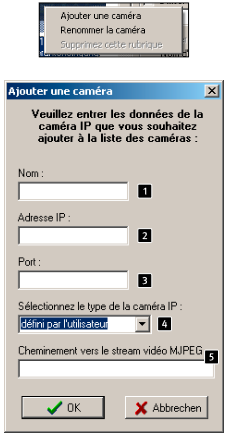
- Nom : Dans ce champ, vous pouvez définir un nom librement choisi pour identifier la caméra.
- Adresse IP : Saisissez ici l'adresse IP de la caméra. Pour les stations Behnke actuelles avec caméra système, c'est-à-dire soit avec une caméra USB, soit avec une caméra IP intégrée comme caméra système (voir Interface web de la station Behnke > Réseau > Caméra IP > "Intégration en tant que"), l'adresse IP de la station Behnke doit être indiquée ici.
- Port : Saisissez ici le port via lequel le flux MJPEG peut être appelé par la caméra. En règle générale, le port 80 est utilisé à cet effet. Pour les stations Behnke actuelles avec caméra système, c'est-à-dire soit avec une caméra USB, soit avec une caméra IP intégrée comme caméra système (voir Interface web de la station Behnke > Réseau > Caméra IP > "Intégration comme"), il faut indiquer ici le port 8080. Si vous n'êtes pas sûr, vous pouvez déterminer le numéro de port à l'aide de l'adresse MAC de la caméra.
- Sélectionnez le type de caméra : Sélectionnez ici le type de caméra correct de votre caméra. Si vous n'êtes pas sûr, vous pouvez déterminer le type de caméra à l'aide de l'adresse MAC de la caméra en consultant l'aperçu suivant : Types de caméras. Pour les stations Behnke actuelles avec caméra système, c'est-à-dire soit avec une caméra USB, soit avec une caméra IP intégrée comme caméra système (voir Interface web de la station Behnke > Réseau > Caméra IP > "Intégration en tant que"), il faut sélectionner ici "Station Behnke caméra".
- Cheminement : Ce champ ne s'affiche que si vous avez sélectionné "personnalisé" comme type de caméra. Saisissez ici le chemin d'accès au flux MJPEG de votre caméra. Exemple : Si l'URL pour le flux MJPEG est "http://admin:adminpassword@192.168.0.86/mjpeg-stream/video.cgi", saisissez ici uniquement /mjpeg-stream/video.cgi comme chemin.


